
Tải Zalo Clean cho Windows.
Quét và xem trước dữ liệu Zalo PC miễn phí. Kiểm tra kết quả, chọn phạm vi cần dọn và làm theo hướng dẫn trước khi xác nhận.
Bản thử nghiệm. Ứng dụng hiện chưa có chữ ký số; hãy đọc hướng dẫn SmartScreen bên dưới trước khi mở bộ cài.
Cài đặt trong 3 bước
- 01
Tải bộ cài từ nguồn chính thức
Dùng nút tải trên trang này. Kiểm tra nguồn GitHub Releases và tên file bên dưới trước khi mở bộ cài.
- 02
Mở bộ cài đã tải
Nếu Windows hiển thị cảnh báo SmartScreen, đọc hướng dẫn bên dưới và kiểm tra nguồn tải trước khi quyết định chạy.
- 03
Làm theo trình cài đặt
Đọc các thông báo và làm theo hướng dẫn của bộ cài. Chờ quá trình cài đặt hoàn tất rồi mở Zalo Clean.
LƯU Ý KHI CÀI ĐẶT
Windows hiển thị cảnh báo SmartScreen?
Zalo Clean hiện chưa có chữ ký số, vì vậy Windows có thể hiển thị cảnh báo khi mở bộ cài. Đây không nhất thiết là dấu hiệu ứng dụng không an toàn.
- 1Đảm bảo bạn tải ứng dụng từ zaloclean.com (nguồn GitHub Releases chính thức).
- 2Nếu tin tưởng nguồn tải, chọn More info → Run anyway khi Windows cho phép.
- 3Nếu Windows hoặc phần mềm bảo mật báo phát hiện mã độc, không tiếp tục cài đặt.
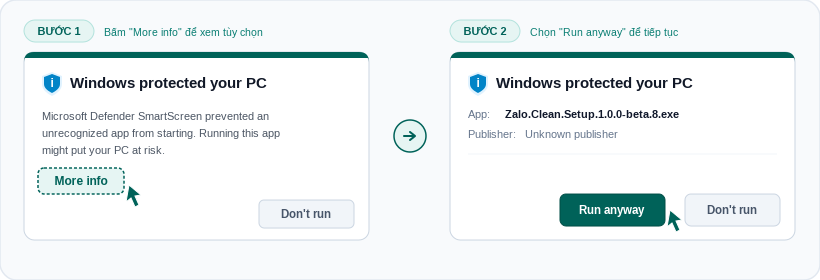
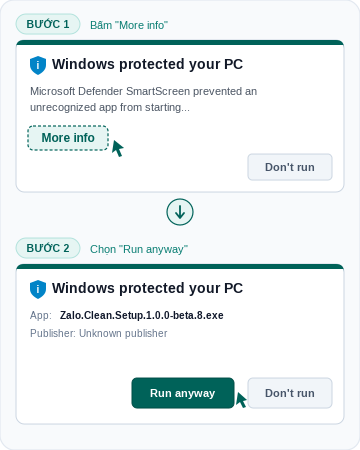
Hình minh họa thao tác trên Windows
Quét, xem trước rồi chọn cách dọn
- 01
Quét dữ liệu
Mở Zalo Clean và bắt đầu quét để kiểm tra dung lượng media và bộ nhớ cache Zalo PC trên máy.
- 02
Xem trước kết quả
Xem kết quả quét và dung lượng ước tính. Quét và xem trước miễn phí giúp bạn kiểm tra trước khi quyết định dọn.
- 03
Chọn dữ liệu cần dọn
Chọn nhóm dữ liệu (Ảnh, Video & Âm thanh) và mốc thời gian giữ lại. Kiểm tra kỹ trước khi xác nhận.
- 04
Chọn phương thức dọn
Đọc sự khác nhau giữa Dọn nhanh và Dọn an toàn bên dưới. Dung lượng có thể giải phóng phụ thuộc dữ liệu được chọn và phương thức dọn.
Dọn nhanh · Xóa trực tiếp
Xóa trực tiếp dữ liệu đã chọn, không chuyển qua Thùng rác. Chỉ xác nhận khi bạn đã kiểm tra và chắc chắn không cần giữ lại.
Không thể khôi phục từ Thùng rác sau khi dọn.
Dọn an toàn · Thùng rác
Chuyển dữ liệu đã chọn vào Thùng rác Windows. Bạn có thể khôi phục các tệp còn trong Thùng rác trước khi làm trống.
Dung lượng ổ đĩa chỉ được giải phóng sau khi làm trống Thùng rác.
Câu hỏi thường gặp
Tải và quét thử có miễn phí không?expand_more
Bạn có thể tải bộ cài, quét và xem trước miễn phí. Việc sử dụng các chức năng cần bản quyền tuân theo gói và điều kiện được công bố trong ứng dụng.
Kích hoạt bản quyền ở đâu?expand_more
Thực hiện mua và kích hoạt bản quyền trong ứng dụng Zalo Clean theo hướng dẫn. Kích hoạt và thanh toán cần kết nối Internet; kiểm tra trạng thái giao dịch trước khi tiếp tục.
Dọn an toàn khác Dọn nhanh thế nào?expand_more
Dọn an toàn chuyển dữ liệu đã chọn vào Thùng rác Windows, giữ cơ hội khôi phục trước khi làm trống Thùng rác. Dọn nhanh xóa trực tiếp; không thể khôi phục từ Thùng rác sau khi dọn.
Vì sao Windows có thể cảnh báo khi mở bộ cài?expand_more
Ứng dụng hiện chưa có chữ ký số nên một số máy có thể hiện cảnh báo ứng dụng chưa được nhận diện. Cảnh báo không xác nhận ứng dụng an toàn; hãy kiểm tra nguồn tải và tên file trước khi quyết định chạy.
Cần hỗ trợ khi tải hoặc sử dụng?
Gửi câu hỏi tới contact@zaloclean.com. Với cảnh báo Windows, vui lòng ghi lại nội dung cảnh báo và tên file bộ cài (Zalo.Clean.Setup.1.0.0-beta.8.exe) trước khi liên hệ.